

Activities提供了一种方便管理的创建、保存、回复的对话框机制,例如 onCreateDialog(int), onPrepareDialog(int, Dialog), showDialog(int), dismissDialog(int)等方法,如果使用这些方法的话,Activity将通过getOwnerActivity()方法返回该Activity管理的对话框(dialog).
onCreateDialog(int):当你使用这个回调函数时,Android系统会有效的设置这个Activity为每个对话框的所有者,从而自动管理每个对话框的状态并挂靠到Activity上。这样,每个对话框继承这个Activity的特定属性。比如,当一个对话框打开时,菜单键显示为这个Activity定义的选项菜单,音量键修改Activity使用的音频流。
showDialog(int): 当你想要显示一个对话框时,调用showDialog(int id) 方法并传递一个唯一标识这个对话框的整数。当对话框第一次被请求时,Android从你的Activity中调用onCreateDialog(int id),你应该在这里初始化这个对话框Dialog。这个回调方法被传以和showDialog(int id)相同的ID。当你创建这个对话框后,在Activity的最后返回这个对象。
onPrepareDialog(int, Dialog):在对话框被显示之前,Android还调用了可选的回调函数onPrepareDialog(int id, Dialog). 如果你想在每一次对话框被打开时改变它的任何属性,你可以定义这个方法。这个方法在每次打开对话框时被调用,而onCreateDialog(int) 仅在对话框第一次打开时被调用。如果你不定义onPrepareDialog(),那么这个对话框将保持和上次打开时一样。这个方法也被传递以对话框的ID,和在onCreateDialog()中创建的对话框对象。
dismissDialog(int):当你准备关闭对话框时,你可以通过对这个对话框调用dismiss()来消除它。如果需要,你还可以从这个Activity中调用dismissDialog(int id) 方法,这实际上将为你对这个对话框调用dismiss() 方法。 如果你想使用onCreateDialog(int id) 方法来管理你对话框的状态(就如同在前面的章节讨论的那样),然后每次你的对话框消除的时候,这个对话框对象的状态将由该Activity保留。如果你决定不再需要这个对象或者清除该状态是重要的,那么你应该调用removeDialog(int id)。这将删除任何内部对象引用而且如果这个对话框正在显示,它将被消除。
下面是几种对话框的效果
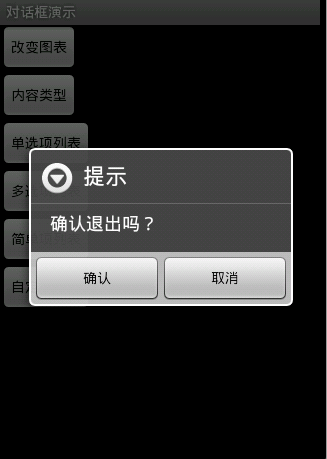
图1
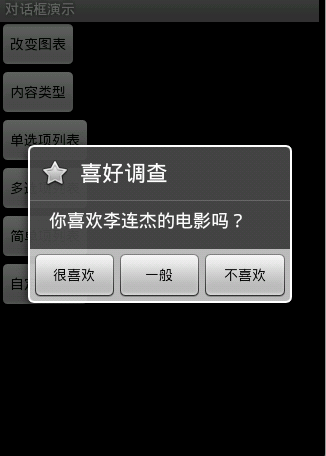
图2
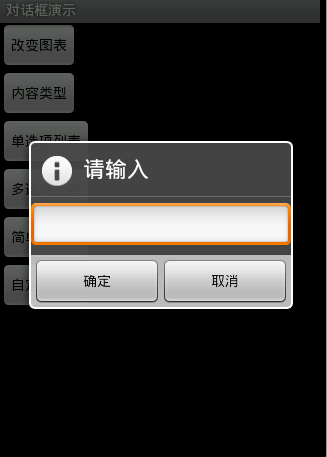
图3
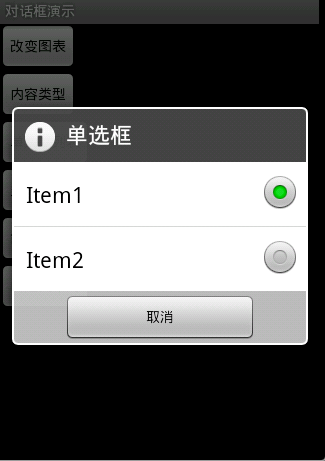
图4
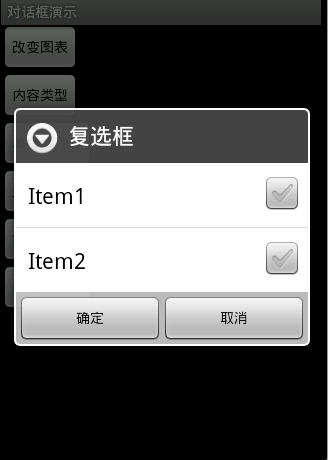
图5
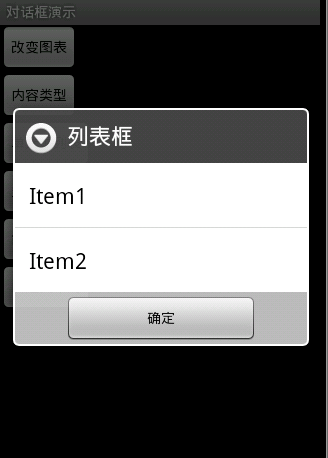
图6
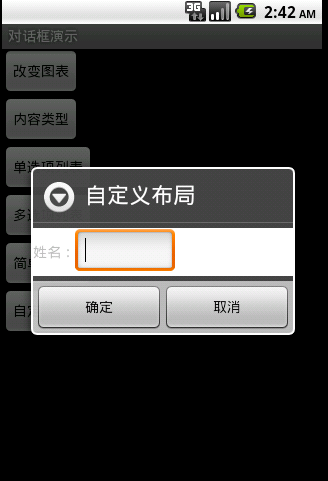
图7
图1效果:该效果是当按返回按钮时弹出一个提示,来确保无误操作,采用常见的对话框样式。
代码:创建对话框方法dialog()
protected void dialog() {
 AlertDialog.Builder builder = new Builder(Main.this);
 builder.setMessage("确认退出吗?");

 builder.setTitle("提示");

 builder.setPositiveButton("确认", new OnClickListener() {

  @Override
  public void onClick(DialogInterface dialog, int which) {
  dialog.dismiss();

  Main.this.finish();
  }
 });

 builder.setNegativeButton("取消", new OnClickListener() {

  @Override
  public void onClick(DialogInterface dialog, int which) {
  dialog.dismiss();
  }
 });

 builder.create().show();
 }
在onKeyDown(int keyCode, KeyEvent event)方法中调用此方法
public boolean onKeyDown(int keyCode, KeyEvent event) {
 if (keyCode == KeyEvent.KEYCODE_BACK && event.getRepeatCount() == 0) {
  dialog();
 }
 return false;
 }
图2效果:改变了对话框的图表,添加了三个按钮
Dialog dialog = new AlertDialog.Builder(this).setIcon(
   android.R.drawable.btn_star).setTitle("喜好调查").setMessage(
   "你喜欢李连杰的电影吗?").setPositiveButton("很喜欢",
   new OnClickListener() {

   @Override
   public void onClick(DialogInterface dialog, int which) {
    // TODO Auto-generated method stub
    Toast.makeText(Main.this, "我很喜欢他的电影。",
     Toast.LENGTH_LONG).show();
   }
   }).setNegativeButton("不喜欢", new OnClickListener() {

  @Override
  public void onClick(DialogInterface dialog, int which) {
   // TODO Auto-generated method stub
   Toast.makeText(Main.this, "我不喜欢他的电影。", Toast.LENGTH_LONG)
    .show();
  }
  }).setNeutralButton("一般", new OnClickListener() {

  @Override
  public void onClick(DialogInterface dialog, int which) {
   // TODO Auto-generated method stub
   Toast.makeText(Main.this, "谈不上喜欢不喜欢。", Toast.LENGTH_LONG)
    .show();
  }
  }).create();

  dialog.show();
图3效果:信息内容是一个简单的View类型
new AlertDialog.Builder(this).setTitle("请输入").setIcon(
   android.R.drawable.ic_dialog_info).setView(
   new EditText(this)).setPositiveButton("确定", null)
   .setNegativeButton("取消", null).show();
图4效果:信息内容是一组单选框
new AlertDialog.Builder(this).setTitle("复选框").setMultiChoiceItems(
   new String[] { "Item1", "Item2" }, null, null)
   .setPositiveButton("确定", null)
   .setNegativeButton("取消", null).show();
图5效果:信息内容是一组多选框
new AlertDialog.Builder(this).setTitle("单选框").setIcon(
   android.R.drawable.ic_dialog_info).setSingleChoiceItems(
   new String[] { "Item1", "Item2" }, 0,
   new DialogInterface.OnClickListener() {
   public void onClick(DialogInterface dialog, int which) {
    dialog.dismiss();
   }
   }).setNegativeButton("取消", null).show();
图6效果:信息内容是一组简单列表项
new AlertDialog.Builder(this).setTitle("列表框").setItems(
   new String[] { "Item1", "Item2" }, null).setNegativeButton(
   "确定", null).show();
图7效果:信息内容是一个自定义的布局
1.布局文件
<?xml version="1.0" encoding="utf-8"?>
<LinearLayout xmlns:android="http://schemas.android.com/apk/res/android"
 android:layout_height="wrap_content" android:layout_width="wrap_content"
 android:background="#ffffffff" android:orientation="horizontal"
 android:id="@+id/dialog">
 <TextView android:layout_height="wrap_content"
  android:layout_width="wrap_content"
 android:id="@+id/tvname" android:text="姓名:" />
 <EditText android:layout_height="wrap_content"
 android:layout_width="wrap_content" android:id="@+id/etname" android:minWidth="100dip"/>

</LinearLayout>
2.调用代码
LayoutInflater inflater = getLayoutInflater();
  View layout = inflater.inflate(R.layout.dialog,
   (ViewGroup) findViewById(R.id.dialog));

  new AlertDialog.Builder(this).setTitle("自定义布局").setView(layout)
   .setPositiveButton("确定", null)
   .setNegativeButton("取消", null).show();
以上就是本文的全部内容,希望对大家的学习有所帮助,也希望大家多多支持脚本之家。


