

目前很多软件安装时都会出现引导页面,用户体验很好。
下面就来DIY下:
因为视频上传很麻烦,所以截图了。
首先看看效果图:
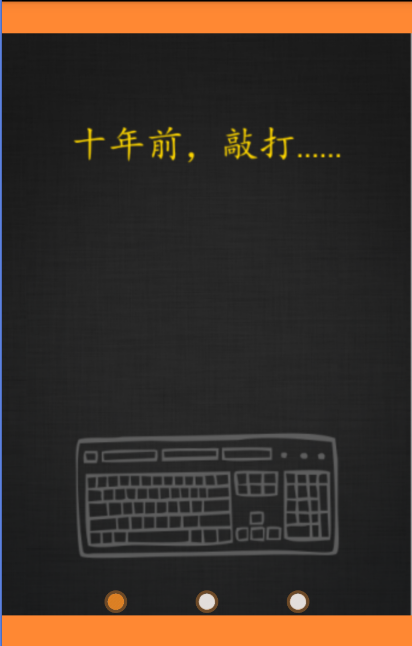
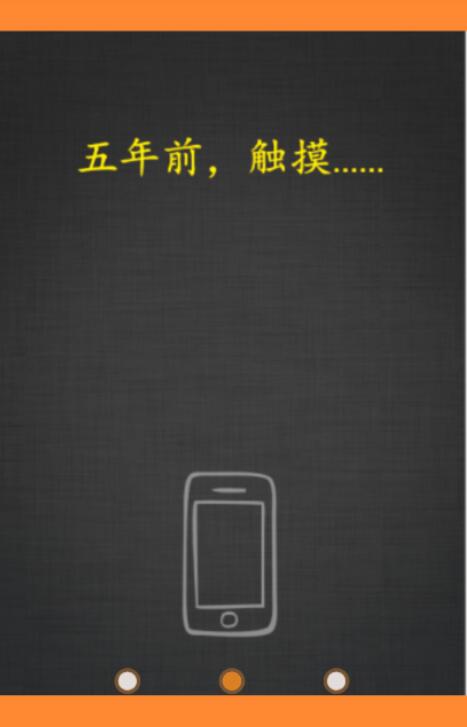
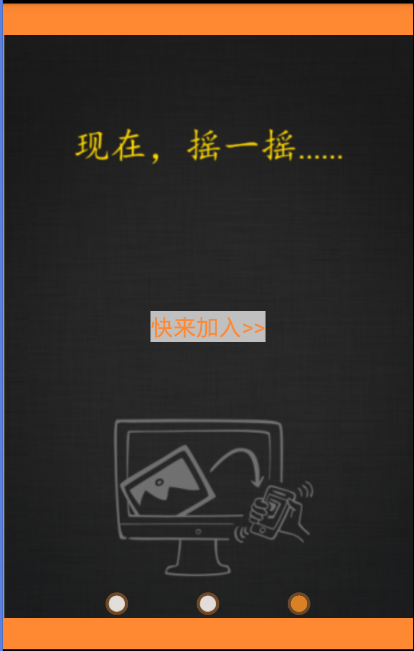
点击小点可自由切换,滑动也可以自由切换,最后一个导航页添加了点击跳转。
开始实现引导页:
一、采集需要的图片放入drawable文件里
二、初始化每个导航页的视图
import android.app.Activity;
import android.content.Intent;
import android.os.Bundle;
import android.support.v4.view.ViewPager;
import android.util.Log;
import android.view.View;
import android.widget.ImageView;
import android.widget.LinearLayout;
import android.widget.TextView;

import com.yyp.myapp.Adapter.ViewPagerAdapter;
import com.yyp.myapp.R;

import java.util.ArrayList;
import java.util.List;

public class ViewPagerActivity extends Activity implements ViewPager.OnPageChangeListener,View.OnClickListener {

 private ViewPager viewPager;
 private ImageView[] pots;
 private List<View> views;

 private TextView et_into_login;

 private ViewPagerAdapter adapter;

 //图片资源
 private int[] guideImages = {R.drawable.guide1,R.drawable.guide2,R.drawable.guide3};
 private int index;
 private LinearLayout layout;

 @Override
 protected void onCreate(Bundle savedInstanceState) {
 super.onCreate(savedInstanceState);
 setContentView(R.layout.activity_view_pager);

 initView();
 initData();
 }

 //初始化ViewPager
 public void initView()
 {
 layout = (LinearLayout) this.findViewById(R.id.ll_pots);
 viewPager = (ViewPager) this.findViewById(R.id.viewpager);
 et_into_login = (TextView) this.findViewById(R.id.et_into_login);
 views = new ArrayList<View>();
 adapter = new ViewPagerAdapter(views);
 pots = new ImageView[guideImages.length];
 Log.e("ll_viewpager", layout + "");
 }

 //初始化每一个图片数据
 public void initData()
 {
 //设置图片的长宽类型
 android.view.ViewGroup.LayoutParams layoutParams = new android.view.ViewGroup.LayoutParams(android.view.ViewGroup.LayoutParams.MATCH_PARENT,android.view.ViewGroup.LayoutParams.MATCH_PARENT);
 for(int i:guideImages)
 {
  ImageView imageView = new ImageView(this);
  imageView.setImageResource(i); //将对应图片的id传进去,用于初始化图片
  imageView.setLayoutParams(layoutParams);
  views.add(imageView);
 }
 initPot();
 viewPager.setAdapter(adapter);
 viewPager.setOnPageChangeListener(this);
 }

 //初始化每个点颜色
 public void initPot()
 {
 //点的集合
 for(int i=0;i<layout.getChildCount();i++)
 {
  //全部设置为灰色
  pots[i] = (ImageView) layout.getChildAt(i);
  pots[i].setImageResource(R.drawable.pot5);
  //给每个点设置点击事件
  pots[i].setOnClickListener(this);

  pots[i].setTag(i);
 }
 //第一个设置为橙色
 index = 0;
 pots[index].setImageResource(R.drawable.pot1);

 }

 @Override
 public void onPageScrollStateChanged(int arg0) {
 // TODO Auto-generated method stub

 }

 @Override
 public void onPageScrolled(int arg0, float arg1, int arg2) {
 // TODO Auto-generated method stub

 }

 @Override
 public void onPageSelected(int position) {
 // TODO Auto-generated method stub
 SetIndex(position);

 //最后一张导航页才进行跳转提示
 if(position==2){
  et_into_login.setVisibility(View.VISIBLE);
 }else{
  et_into_login.setVisibility(View.INVISIBLE);
 }
 }

 public void SetIndex(int position) {
 // TODO Auto-generated method stub
 for(int i=0;i<layout.getChildCount();i++)
 {
  //全部设置为灰色
  pots[i] = (ImageView) layout.getChildAt(i);
  pots[i].setImageResource(R.drawable.pot5);

 }
 //选中的设置为橙色
 pots[position].setImageResource(R.drawable.pot1);

 }

 @Override
 public void onClick(View v) {
 // TODO Auto-generated method stub
 int i = (Integer) v.getTag();
 //设置当前页为i所对应的图片
 viewPager.setCurrentItem(i);
 if(i==2){
  et_into_login.setVisibility(View.VISIBLE);
 }
 }

 //跳转到登录界面
 public void goLogin(View v){
 Intent goLogin = new Intent(this,LoginActivity.class);
 startActivity(goLogin);
 finish();
 }
}
三、初始化期间自定义ViewPager适配器
import android.support.v4.view.PagerAdapter;
import android.view.View;
import android.view.ViewGroup;

import java.util.List;

/**
 * Created by yyp on 2015/10/25.
 */
public class ViewPagerAdapter extends PagerAdapter {

 //获得导航页的图片集
 private List<View> views;

 public ViewPagerAdapter(List<View> views)
 {
 this.views = views;
 }

 //获得界面个数
 @Override
 public int getCount() {

 //返回图片页数
 return views.size();
 }

 //初始化position位置的界面
 @Override
 public Object instantiateItem(ViewGroup container, int position) {

 ((ViewGroup)container).addView(views.get(position));
 return views.get(position);
 }

 //判断是否由对象生成界面
 @Override
 public boolean isViewFromObject(View arg0, Object arg1) {
 // TODO Auto-generated method stub
 return arg0==arg1;
 }

 //对不在界面内的导航页进行删除
 @Override
 public void destroyItem(ViewGroup container, int position, Object object) {
 container.removeView(views.get(position));
 }
}
在用户体验方面,我们能发掘的东西还有很多,说不定下次流行的视图,就是我们某个人做出来的。
以上就是本文的全部内容,希望对大家的学习有所帮助,也希望大家多多支持脚本之家。


