

Activities提供了一种方便管理的创建、保存、回复的对话框机制,例如 onCreateDialog(int), onPrepareDialog(int, Dialog), showDialog(int), dismissDialog(int)等方法,如果使用这些方法的话,Activity将通过getOwnerActivity()方法返回该Activity管理的对话框(dialog).
onCreateDialog(int):当你使用这个回调函数时,Android系统会有效的设置这个Activity为每个对话框的所有者,从而自动管理每个对话框的状态并挂靠到Activity上。这样,每个对话框继承这个Activity的特定属性。比如,当一个对话框打开时,菜单键显示为这个Activity定义的选项菜单,音量键修改Activity使用的音频流。
showDialog(int): 当你想要显示一个对话框时,调用showDialog(int id) 方法并传递一个唯一标识这个对话框的整数。当对话框第一次被请求时,Android从你的Activity中调用onCreateDialog(int id),你应该在这里初始化这个对话框Dialog。这个回调方法被传以和showDialog(int id)相同的ID。当你创建这个对话框后,在Activity的最后返回这个对象。
onPrepareDialog(int, Dialog):在对话框被显示之前,Android还调用了可选的回调函数onPrepareDialog(int id, Dialog). 如果你想在每一次对话框被打开时改变它的任何属性,你可以定义这个方法。这个方法在每次打开对话框时被调用,而onCreateDialog(int) 仅在对话框第一次打开时被调用。如果你不定义onPrepareDialog(),那么这个对话框将保持和上次打开时一样。这个方法也被传递以对话框的ID,和在onCreateDialog()中创建的对话框对象。
dismissDialog(int):当你准备关闭对话框时,你可以通过对这个对话框调用dismiss()来消除它。如果需要,你还可以从这个Activity中调用dismissDialog(int id) 方法,这实际上将为你对这个对话框调用dismiss() 方法。 如果你想使用onCreateDialog(int id) 方法来管理你对话框的状态(就如同在前面的章节讨论的那样),然后每次你的对话框消除的时候,这个对话框对象的状态将由该Activity保留。如果你决定不再需要这个对象或者清除该状态是重要的,那么你应该调用removeDialog(int id)。这将删除任何内部对象引用而且如果这个对话框正在显示,它将被消除。
下面是几种对话框的效果
图1效果:该效果是当按返回按钮时弹出一个提示,来确保无误操作,采用常见的对话框样式。
代码:
//创建对话框方法dialog()

protected void dialog() {
AlertDialog.Builder builder = new Builder(Main.this);
builder.setMessage("确认退出吗?");

builder.setTitle("提示");

builder.setPositiveButton("确认", new OnClickListener() {

@Override
public void onClick(DialogInterface dialog, int which) {
dialog.dismiss();

Main.this.finish();
}
});

builder.setNegativeButton("取消", new OnClickListener() {

@Override
public void onClick(DialogInterface dialog, int which) {
dialog.dismiss();
}
});

builder.create().show();
}
在onKeyDown(int keyCode, KeyEvent event)方法中调用此方法
public boolean onKeyDown(int keyCode, KeyEvent event) {
if (keyCode == KeyEvent.KEYCODE_BACK && event.getRepeatCount() == 0) {
dialog();
}
return false;
}
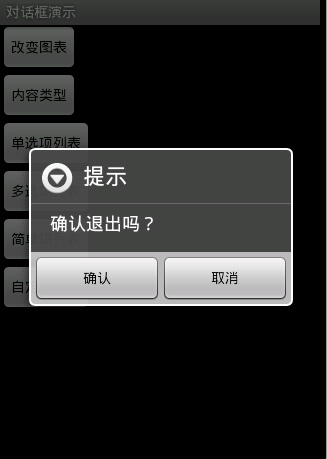
图1
图2效果:改变了对话框的图表,添加了三个按钮
Dialog dialog = new AlertDialog.Builder(this).setIcon(
android.R.drawable.btn_star).setTitle("喜好调查").setMessage(
"你喜欢李连杰的电影吗?").setPositiveButton("很喜欢",
new OnClickListener() {

@Override
public void onClick(DialogInterface dialog, int which) {
// TODO Auto-generated method stub
Toast.makeText(Main.this, "我很喜欢他的电影。",
Toast.LENGTH_LONG).show();
}
}).setNegativeButton("不喜欢", new OnClickListener() {

@Override
public void onClick(DialogInterface dialog, int which) {
// TODO Auto-generated method stub
Toast.makeText(Main.this, "我不喜欢他的电影。", Toast.LENGTH_LONG)
.show();
}
}).setNeutralButton("一般", new OnClickListener() {

@Override
public void onClick(DialogInterface dialog, int which) {
// TODO Auto-generated method stub
Toast.makeText(Main.this, "谈不上喜欢不喜欢。", Toast.LENGTH_LONG)
.show();
}
}).create();

dialog.show();
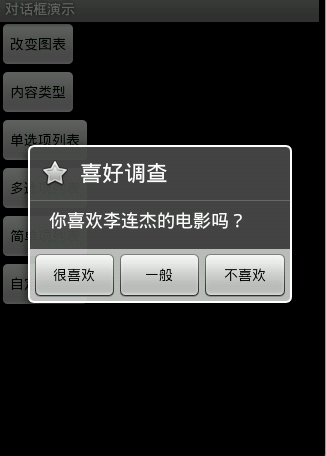
图2
图3效果:信息内容是一个简单的View类型
new AlertDialog.Builder(this).setTitle("请输入").setIcon(
android.R.drawable.ic_dialog_info).setView(
new EditText(this)).setPositiveButton("确定", null)
.setNegativeButton("取消", null).show();
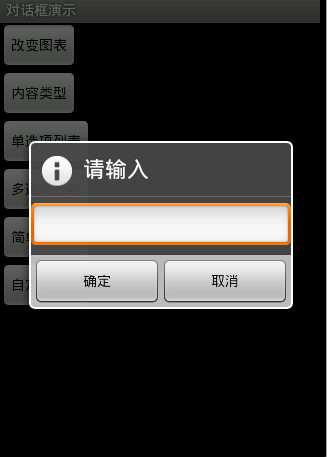
图3
图4效果:信息内容是一组单选框
new AlertDialog.Builder(this).setTitle("复选框").setMultiChoiceItems(
new String[] { "Item1", "Item2" }, null, null)
.setPositiveButton("确定", null)
.setNegativeButton("取消", null).show();
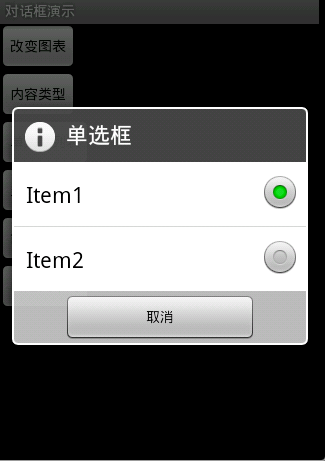
图4
图5效果:信息内容是一组多选框
new AlertDialog.Builder(this).setTitle("单选框").setIcon(
android.R.drawable.ic_dialog_info).setSingleChoiceItems(
new String[] { "Item1", "Item2" }, 0,
new DialogInterface.OnClickListener() {
public void onClick(DialogInterface dialog, int which) {
dialog.dismiss();
}
}).setNegativeButton("取消", null).show();
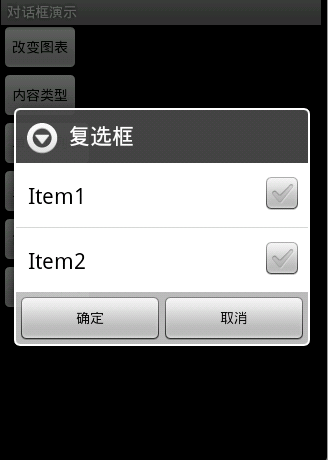
图5
图6效果:信息内容是一组简单列表项
new AlertDialog.Builder(this).setTitle("列表框").setItems(
new String[] { "Item1", "Item2" }, null).setNegativeButton(
"确定", null).show();
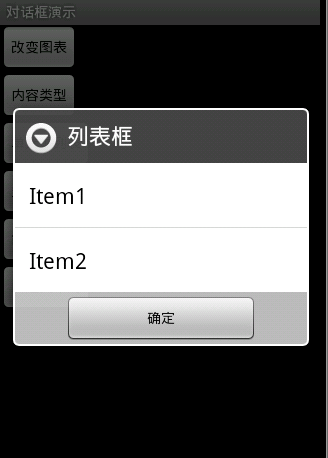
图6
图7效果:信息内容是一个自定义的布局
1.布局文件
<?xml version="1.0" encoding="utf-8"?>
<LinearLayout xmlns:android="http://schemas.android.com/apk/res/android"
android:layout_height="wrap_content" android:layout_width="wrap_content"
android:background="#ffffffff" android:orientation="horizontal"
android:id="@+id/dialog">
<TextView android:layout_height="wrap_content"
android:layout_width="wrap_content"
android:id="@+id/tvname" android:text="姓名:" />
<EditText android:layout_height="wrap_content"
android:layout_width="wrap_content" android:id="@+id/etname" android:minWidth="100dip"/>

</LinearLayout>
2.调用代码
LayoutInflater inflater = getLayoutInflater();
View layout = inflater.inflate(R.layout.dialog,
(ViewGroup) findViewById(R.id.dialog));

new AlertDialog.Builder(this).setTitle("自定义布局").setView(layout)
.setPositiveButton("确定", null)
.setNegativeButton("取消", null).show();
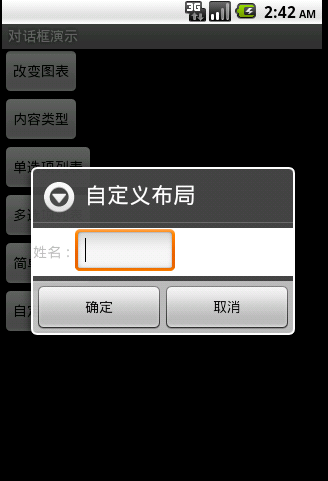
图7
以上就是关于自定义Android对话框(Dialog)的全部内容,希望对大家的学习有所帮助。


